
GridCraft 在线版在浏览器中运行电子表格编辑器。你可以从示例开始,也可以打开本地工作簿,修改后应在离开前下载保存。编辑器链接只是应用入口,不包含你的工作簿,也不会将修改同步到其他设备。
在浏览器中启动 GridCraft
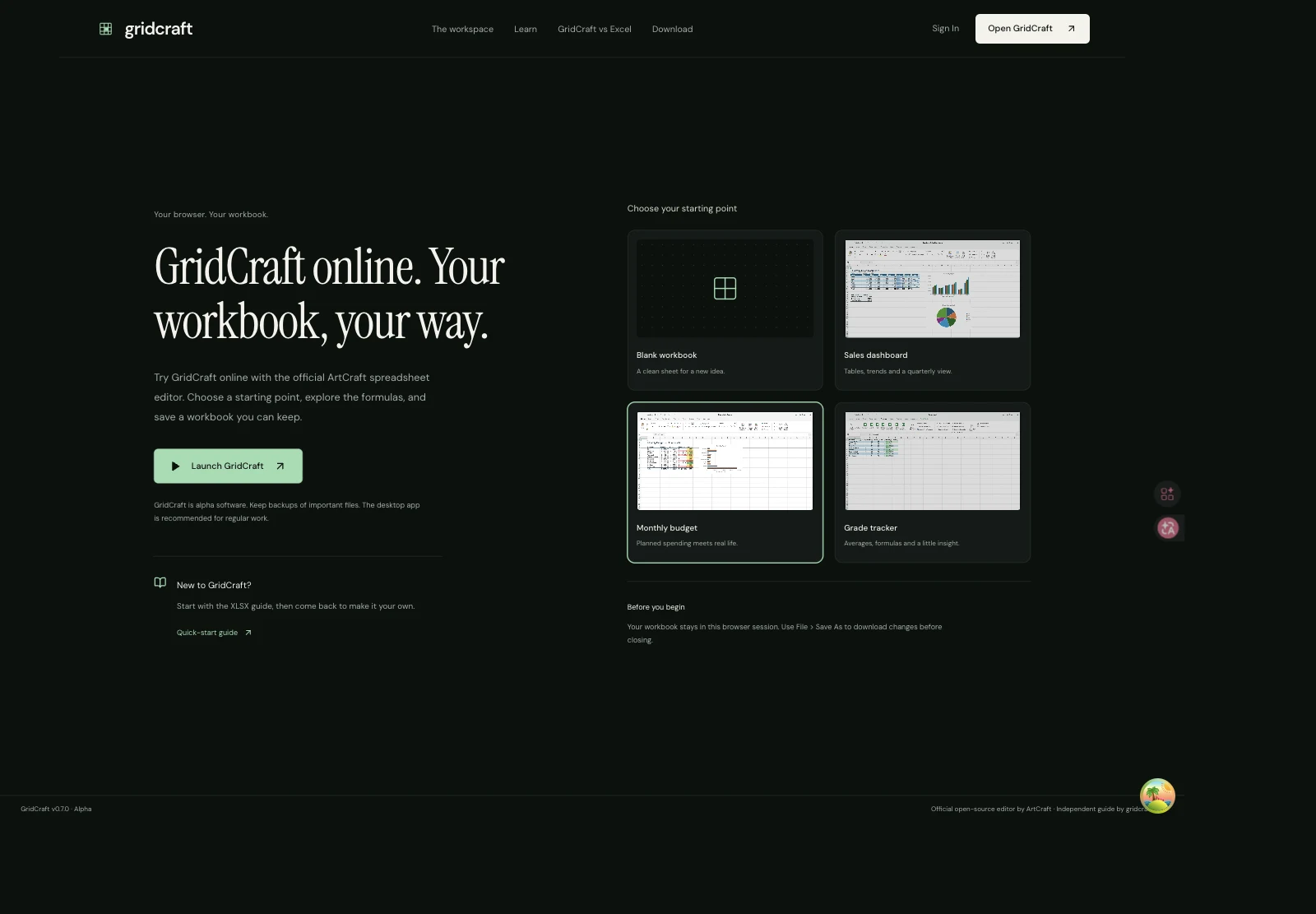
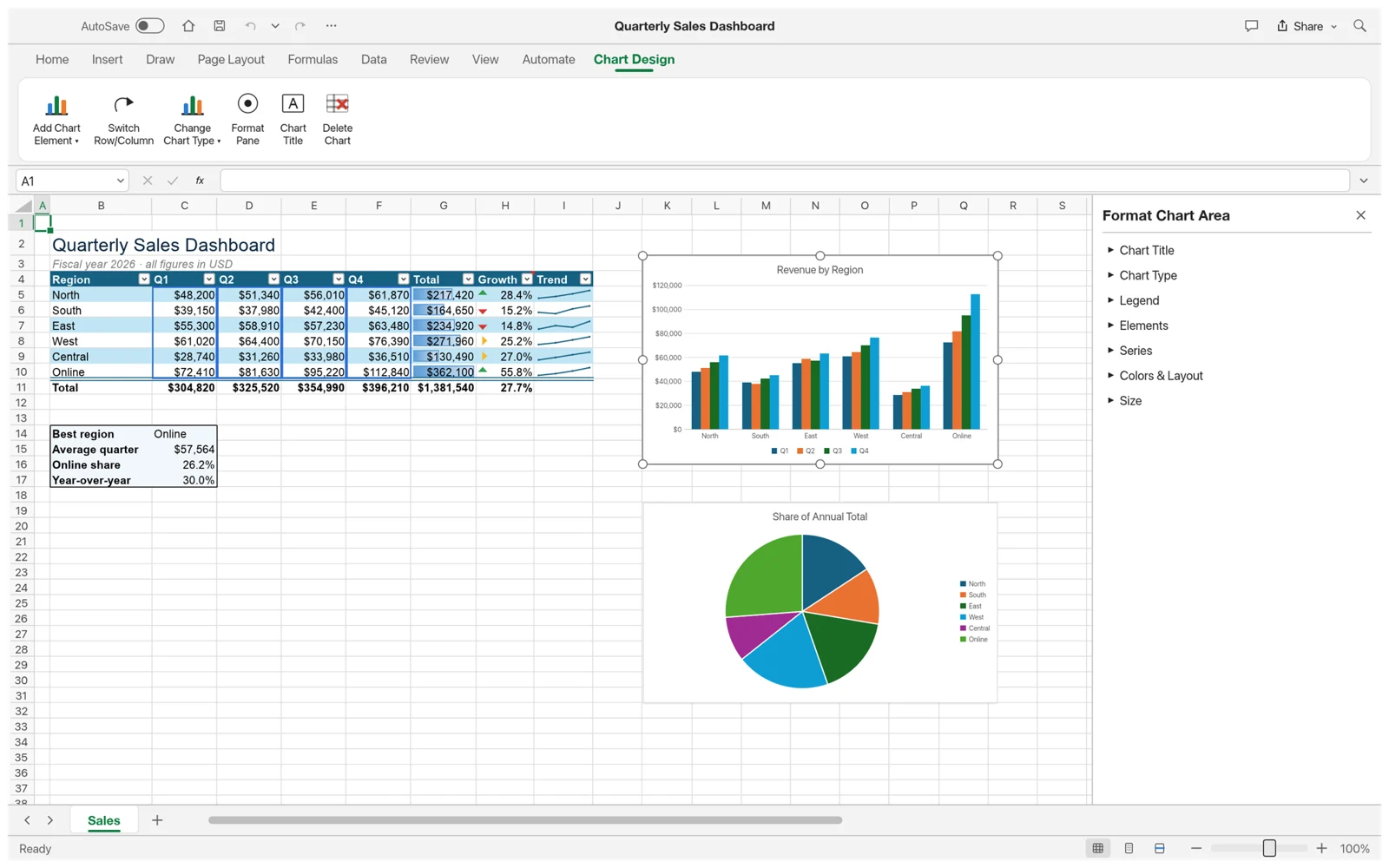
从首页打开在线编辑器,选择空白工作簿,或销售看板、月度预算、成绩跟踪三个示例之一。示例能让你立即检查有意义的数据;如果想输入自己的小例子,则可以使用空白工作簿。
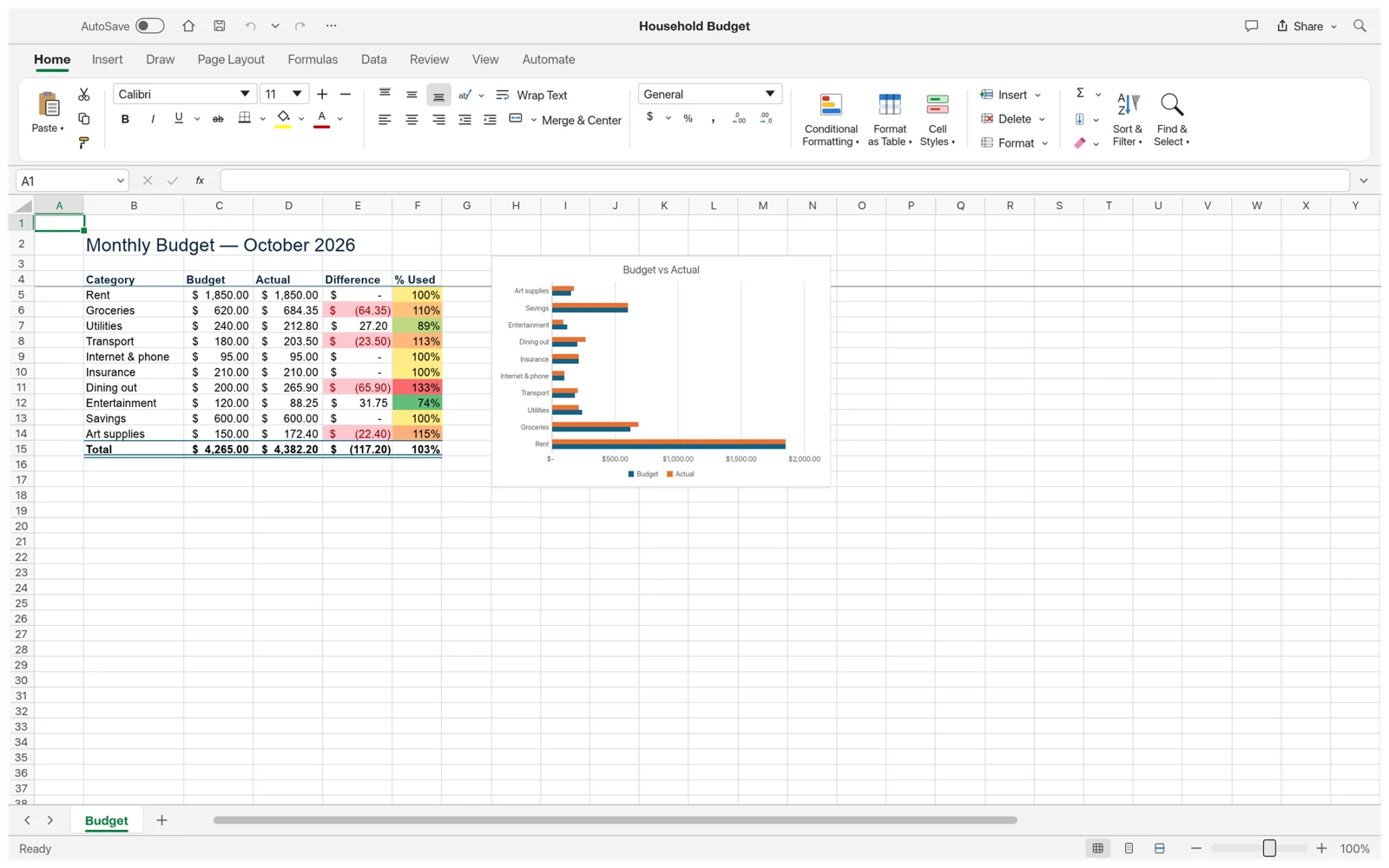
- 本次演示先选择 Monthly budget,然后点击 Launch GridCraft。
- 等待电子表格网格出现。首次启动需要加载浏览器应用;看到加载提示时,还没有进入可编辑工作簿。
- 使用快捷键前先点击电子表格内部。编辑器运行在嵌入框架中,因此键盘焦点会影响操作。
打开文件或先做一次小修改
如果使用自己的电子表格,在 GridCraft 内选择 File → Open,并选取 .xlsx 工作簿的副本。应用会打开浏览器文件选择器。在验证下载结果之前,应保留源文件。对于复杂 Excel 文件,请先阅读兼容性指南。
首次修改时,选择普通输入单元格,而不是合计。记下原值,做小幅修改并按 Enter。再选中相关公式单元格检查结果。如果不小心覆盖公式,可以撤销,再返回输入单元格。
保存一个可以重新打开的文件
不要通过刷新页面或重新打开编辑器网址来验证保存。新会话可能重新载入原始示例。下载的工作簿才是可以带到桌面应用、其他浏览器或分享给他人的文件。
- 按 Enter 确认正在编辑的单元格,再在编辑器中选择 File → Save As。
- 普通工作簿使用 .xlsx 文件名,例如 budget-online-test.xlsx。浏览器构建通过下载文件来保存,而不是更新云端文档。
- 确认下载完成,在浏览器下载列表中找到最新文件;多次下载的文件名可能很相近。
- 通过 File → Open 重新打开保存的副本,检查修改的单元格和相关合计。确认文件包含预期修改后,再关闭会话。
在线编辑器无法启动时怎么办
浏览器构建需要支持 WebGPU 或 WebGL2。两者都不支持的设备或浏览器无法显示编辑器。如果示例可用而某个工作簿失败,应单独排查该文件,不要在存在未保存内容时反复刷新页面。
| 遇到的现象 | 可以尝试的操作 |
|---|---|
| 仍停留在启动页 | 点击 Launch GridCraft;仅选择示例不会启动应用。 |
| 一直加载,没有出现网格 | 检查网络后重试。如果错误面板显示 Open with WebGL,可以使用该备用入口。 |
| 快捷键作用于外层页面 | 先点击编辑器内部的单元格;需要更大空间时,使用全屏或在新标签页打开控件。 |
| 保存后找不到文件 | 检查浏览器下载列表及拦截下载的提示,检查期间保持工作簿打开。 |
| 手机上操作不方便 | 使用桌面浏览器和键盘,日常工作也可以选择桌面版本。 |
在线试用的前十分钟
先用几分钟找到预算示例中的输入单元格、公式栏和工作表标签。选中某项金额后,修改前先看公式栏,判断它是直接输入还是计算结果。如果合计依赖其他单元格,应修改输入,而不是把合计替换成一个看似正确的数字。
接下来做一个能预测结果的修改,例如把一项支出增加 5,查看相关合计是否也增加 5。如果文件包含预算与实际支出对比,先确认哪列代表计划、哪列代表支出。即使两列使用相同货币格式,修改预算与修改实际支出也是不同操作。
最后保存一个命名清楚的测试文件,并重新打开。测试应保持简单:一个输入、一个计算结果和一个保存副本。在花时间排版大表格或导入依赖不明的文件前,先验证整个在线流程。你应能明确指出修改已保存在哪个文件里。
让浏览器下载的文件容易辨认
为本次练习准备专用文件夹,将原始工作簿保留为来源文件,并给下载结果使用能说明用途的名称。workshop-review-02.xlsx 比多个 Book1.xlsx 更容易识别。具体命名方式不是重点,重点是持续区分未修改原件和刚编辑的文件。
浏览器为重复下载添加编号时,不要假定没有编号的文件就是最新版。查看下载时间,并重新打开真正准备保留的副本。如果文件要交给别人,应验证交付的那个文件,而不是编辑器里仍然打开的另一个版本。内存中的计算成功,并不能证明下载文件夹里旧文件的内容正确。
较长的编辑过程可以在关键节点保存:导入并检查文件后、主要修改完成后,以及关闭页面或切换设备前。这里采用手动文件流程,打开的标签页是工作区,不是备份。如果需要持续与他人共同编辑文档,应先选择支持该需求的流程,而不是直接转发编辑器网址。
区分应用加载问题与文件问题
如果示例网格出现之前应用就失败,应先检查浏览器环境。确认网络可以加载应用,查看错误信息,并在适用时使用页面提供的 WebGL 备用入口。在图形运行环境尚未启动的情况下,反复打开复杂工作簿意义不大。备用入口只是选择渲染方式,不是修复工作簿数据的工具。
如果示例可用,而自己的文件失败,请保留原件并检查文件类型与大小。可以尝试只保留相关工作表的小副本,或结果已知的简单 XLSX 文件。不要把所有文件故障都归因于浏览器。兼容性指南说明了为什么支持某个扩展名,也不代表所有高级对象和计算都能符合预期。
如果文件能打开但操作缓慢,应控制测试条件。用小示例作对照,关闭无关的高负载标签页,并记录卡顿发生在启动、导入、重新计算还是滚动阶段。这些属于不同操作。排查时同时记录浏览器、设备与 GridCraft 版本,保证后续比较基于相同条件。
在线使用常见问题
需要先安装 GridCraft 吗?
浏览器编辑器无需安装桌面应用,但在启动工作区前,浏览器仍需要加载应用文件。
换一台设备能看到我的工作簿吗?
仅凭编辑器网址不行。请先保存并传输工作簿文件,再在另一台设备打开。登录本网站也不能替代保存工作簿。
浏览器编辑器一定是最新 GridCraft 版本吗?
本站目前内置官方 v0.7.0 网页构建。上游项目可以独立发布新版本,其他版本请查看官方发布页。
之后能否通过同一个编辑器链接继续?
可以通过链接再次打开应用,但应单独保存工作簿。要接着自己的修改继续操作,请在新会话中打开之前下载的文件。网址中的 sample 参数只是选择初始示例,不会指向你编辑过的副本。
为什么某个快捷键没有反应?
先点击电子表格内部,并确认焦点没有停留在对话框或文本编辑控件中。浏览器或操作系统也可能占用某些快捷键。快捷键不可用时使用可见菜单命令,不要在唯一副本上测试破坏性操作。
来源与版本说明
功能说明以链接中的版本为准;使用其他构建时,请同时查看对应发布说明。