
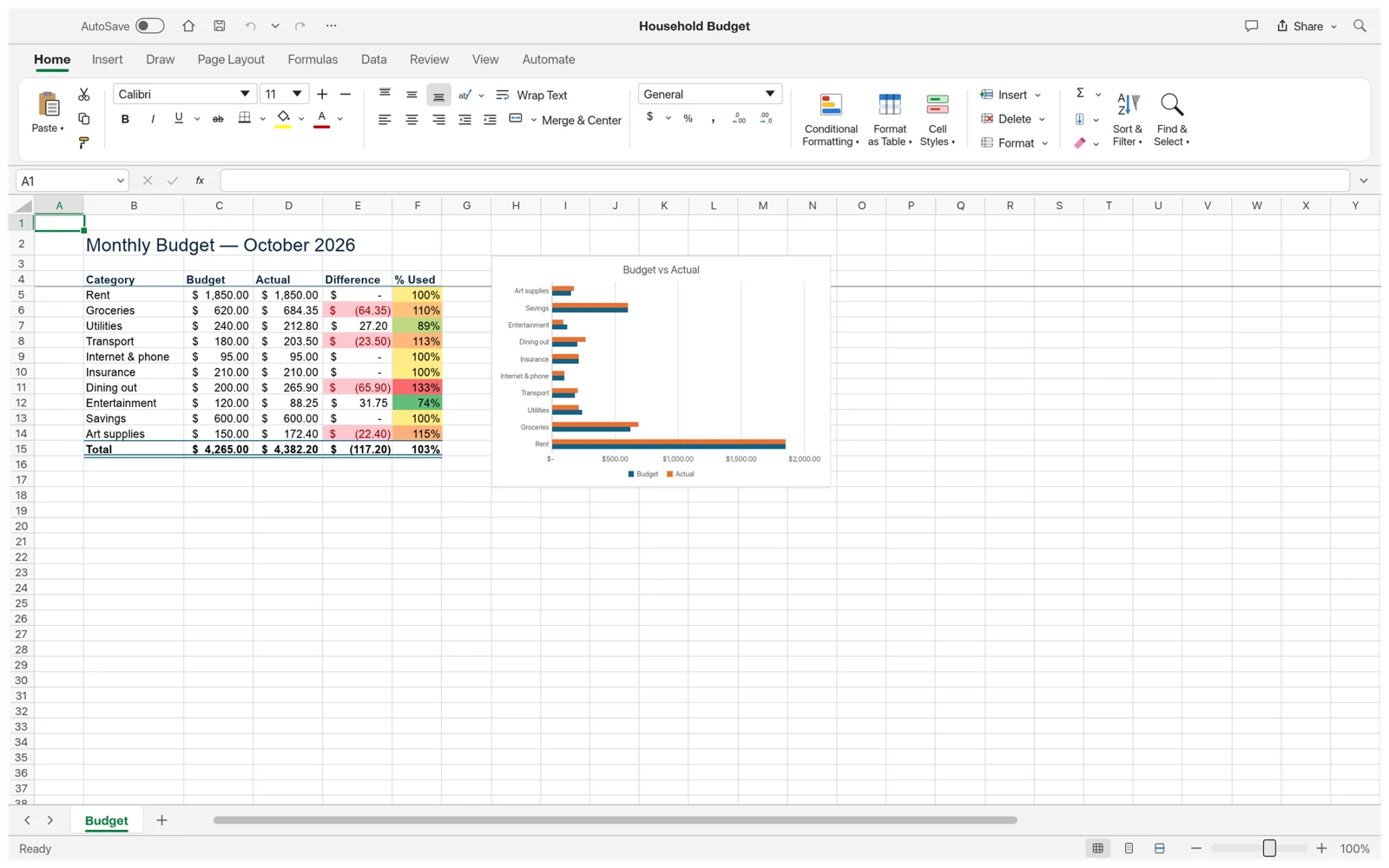
GridCraft 可以打开和保存 Excel 的 .xlsx 工作簿。关键是你的具体文件经过编辑和保存后,公式、格式与图表是否仍然正确。本指南提供一套可重复的检查流程,并始终保留原始文件。
先准备副本和核对基准
选择一个你熟悉的小文件,例如支出表、库存清单或项目跟踪表。打开前,记录工作表名称、一个关键合计和一条有代表性的公式,也可以截取图表或格式化表格作为对照。
把原文件保存在单独的文件夹中,将测试副本命名为 budget-gridcraft-test.xlsx 等。本网站的浏览器编辑器固定使用 Alpha 版本 v0.7.0;较新的桌面版本可能表现不同,应在计划使用的版本上进行测试。
打开、编辑并保存 Excel 工作簿
- 打开 GridCraft 编辑器并启动工作区。选择 File → Open,选取测试用的 .xlsx 文件。网页版本通过浏览器文件选择器读取文件,不会因此创建云端共享文档。
- 编辑前,核对工作表标签和基准合计。选中公式单元格查看公式栏,不要只看网格中显示的数字。
- 只做一项容易验证的修改,例如将某项支出增加 10,检查相关合计是否同样增加 10。先测试简单引用,再检查复杂公式。
- 选择 File → Save As,保存为新的 .xlsx 副本。在浏览器中,这会下载一个文件。检查下载文件夹和实际文件名,多次保存可能产生带编号的副本。
- 在 Excel 中重新打开下载的副本。对比修改后的合计、公式本身、数字格式及重要图表。如果 Excel 提示修复文件,请保留原件,查明原因后再使用导出的副本。
用五个单元格检查公式
在空白工作簿中输入下方五个单元格。B4 最初应为 165,B5 应为 Review。将 B2 从 120 改为 130 后,B4 应变为 175,B5 仍为 Review。保存并重新打开后再检查一次,即可验证范围公式、依赖公式及重新计算的结果。
B2: 120
B3: 45
B4: =SUM(B2:B3)
B5: =IF(B4>150,"Review","OK")
B6: =B4-150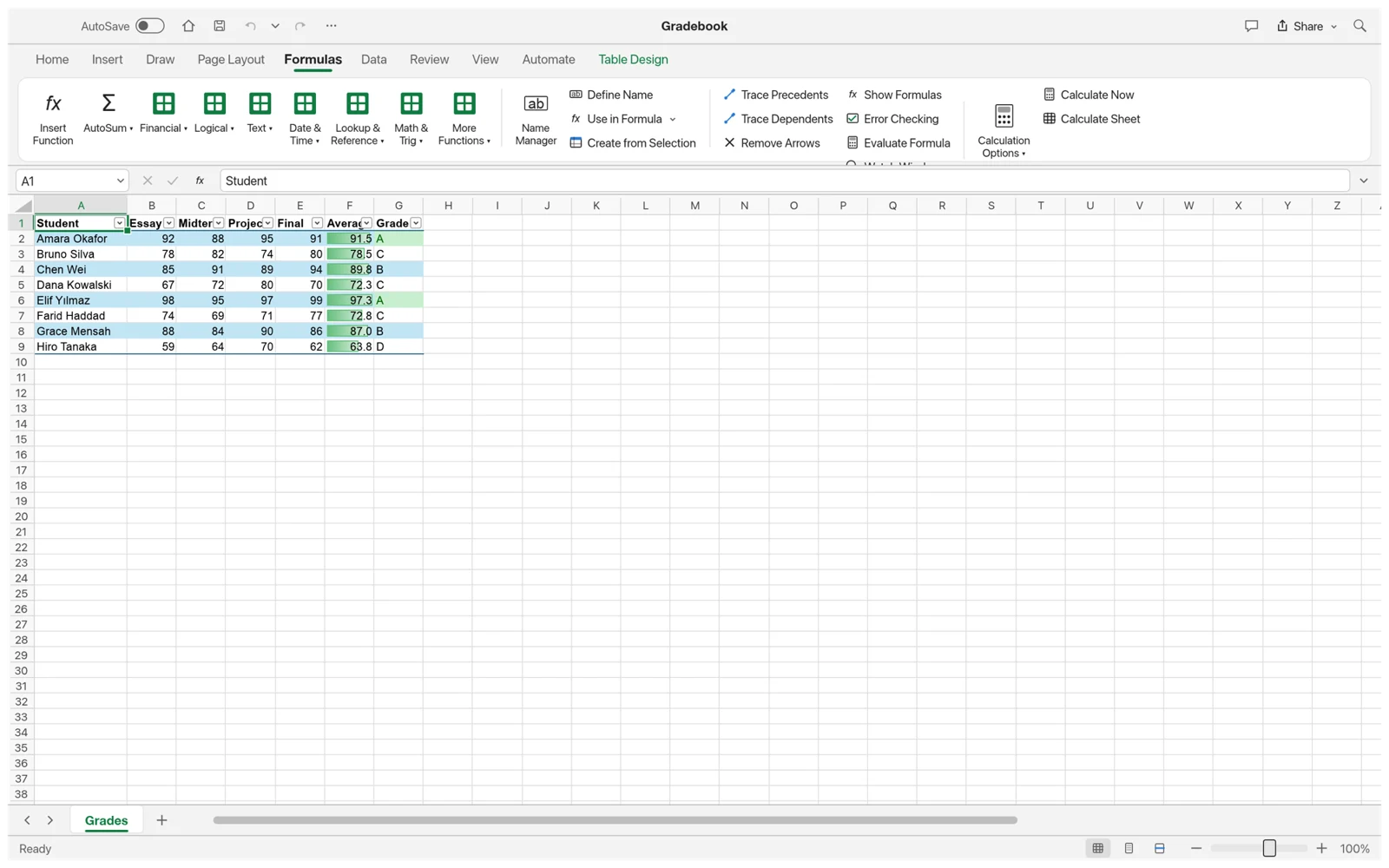
文件扩展名决定能保留什么
| 格式 | v0.7.0 的处理方式 |
|---|---|
| .xlsx | 支持读取和写入。导出后仍需验证公式及工作簿功能,不能保证与 Excel 完全一致。 |
| .xlsm | 文档说明宏启用格式可保存 VBA,但不执行宏。需要保留 VBA 项目时,不要改存为 .xlsx。 |
| .xls | 部分支持旧格式导入;将结果保存为 .xlsx,并检查样式和对象。 |
| .xlsb / .ods | 按已保存的公式结果导入工作表数据,不能完整保留可计算公式、格式及对象。 |
| .csv / .tsv | 适合交换普通表格数据,不能用来保留完整工作簿的多工作表、样式或图表。 |
检查范围不止合计数字
即使合计正确,工作簿也可能丢失重要的展示细节。检查图表分类、轴标签、图例与数据范围;数据透视表则核对源数据、筛选、小计和总计。示例截图只是参考,不代表所有导入的 Excel 图表都能一致呈现。
还要检查日期、百分比、编号前导零和隐藏工作表。依赖外部连接、数据刷新或数据模型的工作簿,需要单独测试这些需求。保留文件中的某个部件,并不等于能够执行其背后的完整流程。
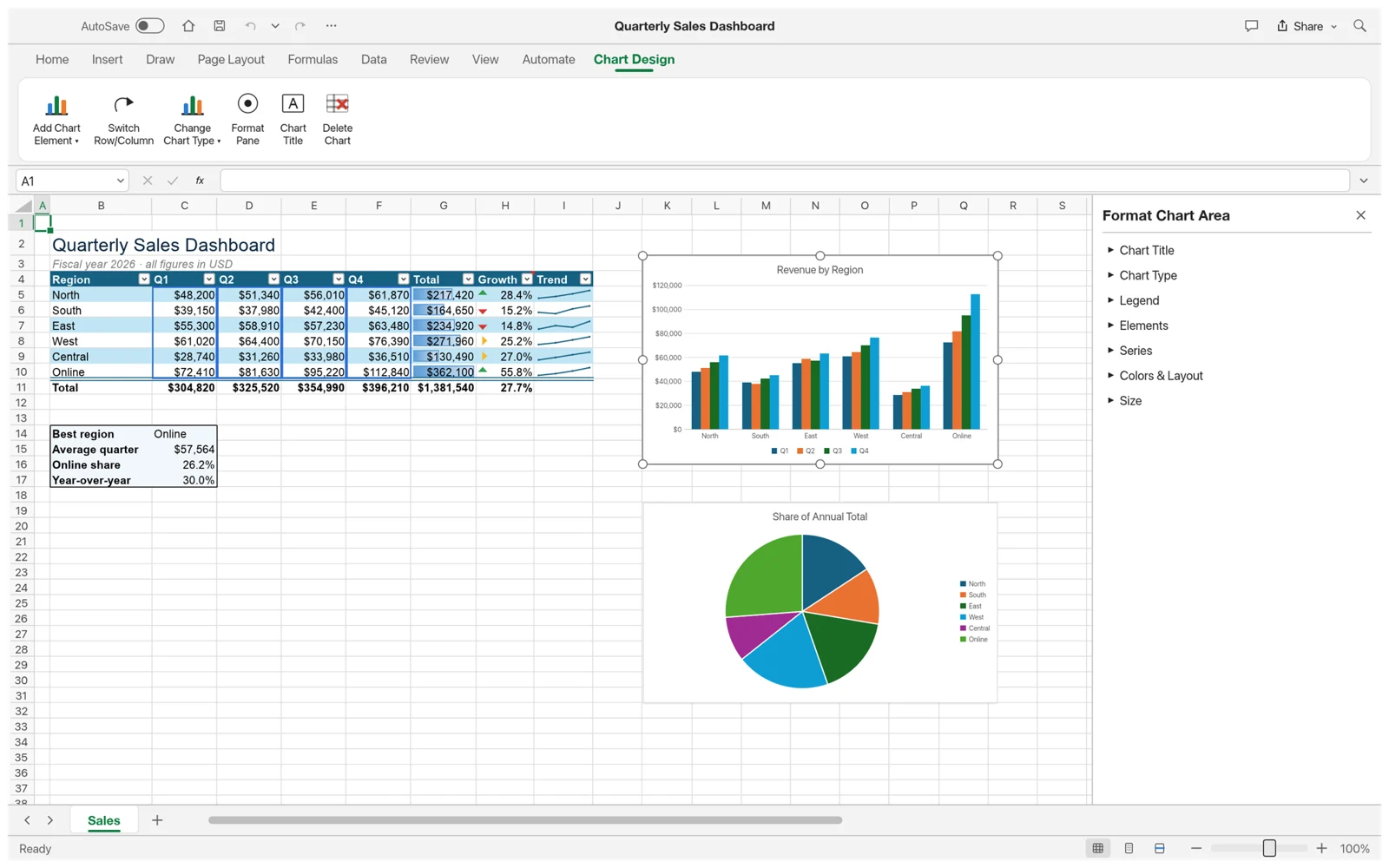
分三轮核对实际工作簿
第一轮检查结构。对比工作表数量、名称和顺序,注意隐藏工作表、命名范围以及汇总所引用的源区域。缺少辅助工作表的问题,可能无法从第一个标签页看出来。先列出工作簿正常运行所需的组成部分,再逐项检查,而不是直接开始测试公式。
第二轮检查数据含义。日期应仍表示相同日期,00127 这样的产品编号应保持原含义,百分比的尺度也应一致。除了普通记录,还要核对空值、零值、负数和最后一条记录。只看总计无法发现编号前导零丢失,或某一分类被放进错误分组的问题。
第三轮检查行为。修改源数据,观察对应汇总是否更新。撤回测试修改后保存并重新打开,再复查一项计算。同时记录来源应用、来源版本、GridCraft 版本及文件名。这样再次遇到差异时,就能复现过程,而不必猜测之前检查的是哪一个下载副本。
Workbook: inventory-test.xlsx
Baseline total: 240
Change: increase one quantity by 5
Expected total: 245
Check: GridCraft → saved XLSX → Excel出现差异时,先定位再继续编辑
如果公式结果异常,先比较公式文本,检查范围起止位置、工作表引用,以及看似数字的内容是否实际为文本。然后把计算缩减为两三个输入的小例子。如果小例子正确而原式不正确,就逐个加回原来的依赖项,以区分输入问题、函数问题与引用问题。
如果数值一致但外观不同,请分开检查底层值与显示格式。存储值 0.25 和显示值 25% 可能表示同一含义。日期显示成序号可能是数字格式问题,实际日期变成另一天则需要进一步排查。不要为了修复显示差异而用当前结果覆盖公式。
如果导出的工作簿触发 Excel 修复提示,请保留原文件、导出文件和完整提示。在副本中删除无关工作表,尝试缩小问题范围,但不要改动唯一的原件。一个可以复现的小文件,比“某个大文件看起来不对”的笼统描述更有助于排查。
建立可重复的文件交换流程
编辑前先约定交付格式。普通多工作表文件可使用 XLSX,以保留公式及工作簿结构。只有接收者需要纯数据表,并明确不需要公式、样式及其他工作表时,才使用 CSV。直接修改文件名中的扩展名不等于转换格式,应使用应用中的保存或导出选项。
可以采用简单命名规则,例如 inventory-source.xlsx、inventory-edited-01.xlsx 和 inventory-checked-01.xlsx,将已验证版本与工作副本区分开。交付时说明修改内容及通过的检查。多人使用不同电子表格应用时,这能减少把下载副本误认为最新共享版本的情况。
常见兼容性问题
GridCraft 能运行 Excel 的 VBA 宏吗?
不能。将 VBA 项目保存在宏启用文件中,并不意味着 GridCraft 可以运行它的按钮、事件或自动化流程。需要执行现有 VBA 时,应使用支持该功能的 Excel 桌面环境。
支持 XLSX 就等于完全兼容 Excel 吗?
不等于。格式支持说明应用能够读取和写入哪些文件;兼容性还包括计算行为、格式、高级对象,以及其他应用如何读取保存后的文件。因此需要验证具体文件,而不能只看扩展名。
一次测试成功后就能替换原文件吗?
请先检查实际任务使用的具体功能,再考虑替换原件。简单的 SUM 测试只能说明该例子正常,不能证明其他工作簿里的所有图表、宏启用文件、外部引用或高级公式都正确。应将保留备份作为日常编辑流程的一部分。
只需要旧工作簿里的数值怎么办?
如果明确只需要数据快照,仅导入数值可能已经足够。但使用前应确认来源应用已经重新计算并保存了公式结果。把导入文件标注为快照,因为从已保存结果导入的合计,不会像实时公式那样继续计算。
来源与版本说明
功能说明以链接中的版本为准;使用其他构建时,请同时查看对应发布说明。