
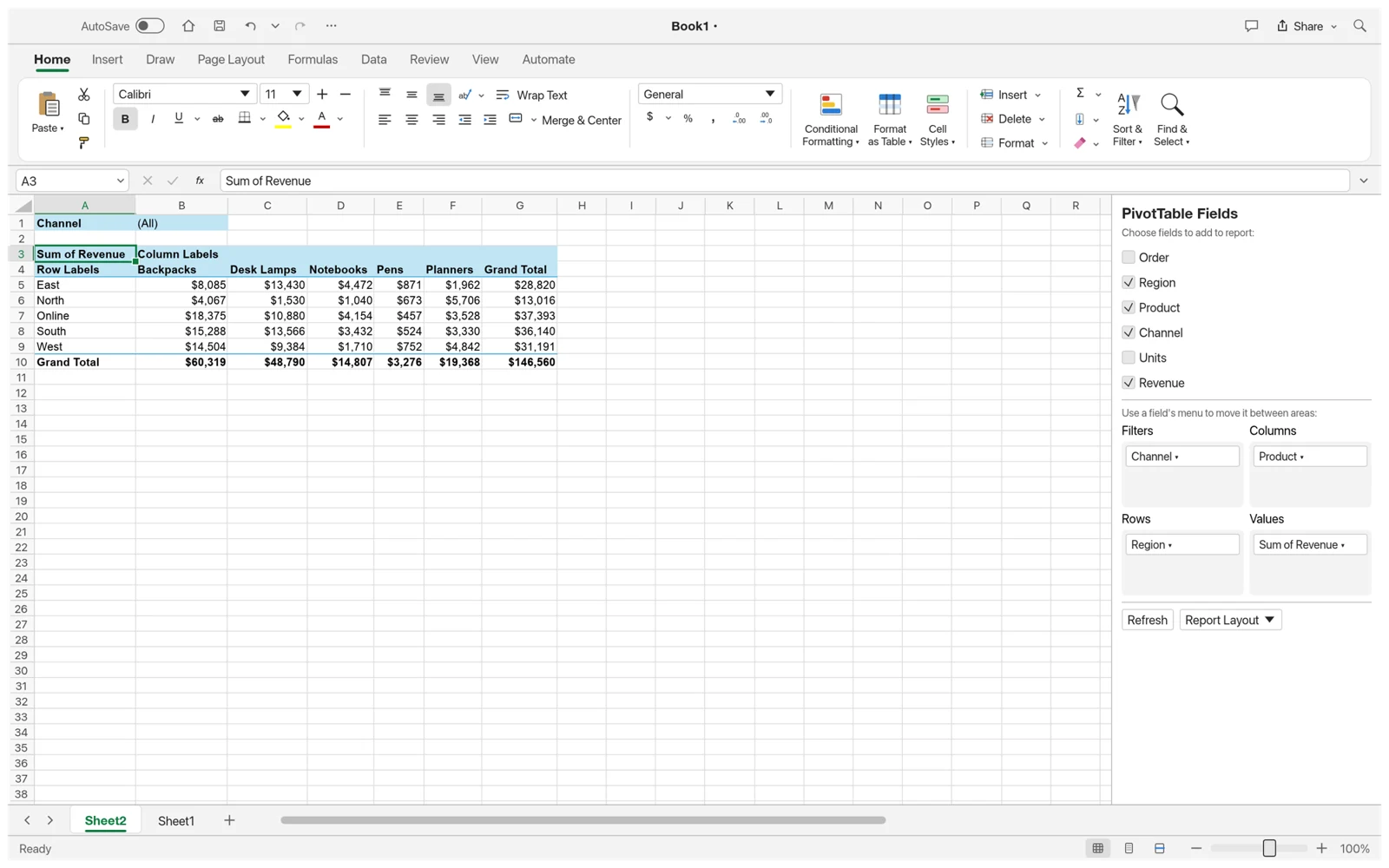
表格擅长保存记录,汇总则帮助你发现规律。图表用视觉比较数值,数据透视表在不改变原记录的前提下汇总重复分类。先从“哪个地区合计最高”这样的简单问题开始,再添加字段或格式。
开始之前
使用一行表头,每行放一条记录。收入列保持数字格式,分类名称保持一致,并清除来源区域中的空行。桌面 GridCraft 应用更方便探索功能区与字段列表,网页销售示例适合先熟悉界面。本教程描述桌面流程,不同 Alpha 版本的控件可能不同。
在工作簿中练习
- 在桌面应用的 A1:B1 输入表头 Category 和 Amount。在第 2 至 4 行填入 Travel / 120、Supplies / 85、Travel / 45。
- 选择 A1:B4,使用工具栏或插入菜单中的图表命令。选择柱状图,检查金额与分类标签是否与单元格一致。
- 使用相同数据区域打开数据透视表命令。将 Category 设为行字段,Amount 设为值字段,汇总方式选择 SUM。
- 检查汇总结果:Travel 应为 165,Supplies 应为 85。保存工作簿,再重新打开副本验证结果。
Region    Product    Revenue
North     Studio     480
South     Studio     320
North     Workshop   240

North total: 720
Grand total: 1,040检查结果,继续探索
请将汇总与原始记录进行比较。下方小数据集中,North 应合计 720,总计应为 1,040。图表应回答与来源表格相同的问题,清晰标题和一致单位更便于理解。保存 XLSX 副本后重新打开,检查数据与汇总。若需要与 Excel 交换,还应在 Excel 中复查图表和数据透视表。
图表和数据透视表控件可能随 Alpha 版本变化。本指南介绍桌面操作流程,浏览器工作空间提供较简化的编辑体验。
基于官方 v0.7.0 版本的独立指南。查看官方开源项目